Как запустить старые игры на Windows 10/11 без черного экрана
При попытке запустить культовую игровую классику конца 90-х или начала 2000-х на современных компьютерах пользователи регулярно сталкиваются с одной и той же проблемой: игра зависает, вылетает или показывает статичный черный экран, хотя звук меню при этом может исправно работать.
Основная техническая причина этого сбоя заключается в том, что старые игровые движки использовали для вывода графики протокол DirectDraw. Современные операционные системы (Windows 10 и Windows 11) и актуальные видеодрайверы AMD, Nvidia и Intel больше не поддерживают этот устаревший стандарт напрямую.
Ниже я опишу простое и безопасное решение, которое я лично использую в процессе наполнения этой базы знаний для гарантированного запуска классических проектов.
Универсальное решение: враппер cnc-ddraw
Чтобы подружить старую игру с современным железом, её запросы к DirectDraw необходимо перехватить и на лету перевести на понятный для видеокарты язык (DirectX 9/11 или OpenGL). Лучше всего с этой задачей справляется крошечный открытый проект cnc-ddraw.
🛠️ Черный экран в Jagged Alliance 2: Wildfire: решение проблемы при запуске
Если при старте игры на современных системах Windows 10 или Windows 11 у вас зависает картинка или ложится черный экран, это связано со старым протоколом DirectDraw. Проблема решается за 2 минуты без вылетов и режимов совместимости.
Пошаговая инструкция по настройке:
- Перейдите в официальный репозиторий проекта cnc-ddraw на GitHub и скачайте свежий zip-архив. На момент написания этой инструкции последняя версия cnc-ddraw 7.1. 👉 Скачать проверенную версию cnc-ddraw 7.1 (локальный архив, zip)
- Распакуйте архив. Из всех файлов нам понадобится один ключевой элемент — библиотека
ddraw.dll, но можете скопировать все файлы и директории. - Скопируйте файл
ddraw.dllи перенесите его в корневой каталог вашей игры — туда, где расположен главный исполняемый файл (например,WF6.exeдля Jagged Alliance 2: Wildfire илиhota.exe/era.exeдля модификаций Героев Меча и Магии 3). - Запустите игру в обычном режиме. Враппер автоматически перехватит управление рендером, и черный экран исчезнет.
Тонкая настройка графики и пропорций (Лайфхак)
После первого запуска игры рядом с библиотекой автоматически создастся конфигурационный файл ddraw.ini. Открыв его через обычный Блокнот, вы можете настроить картинку под свой монитор:
- Сохранение пропорций (Aspect Ratio): Чтобы старая изометрическая картинка, рассчитанная под формат 4:3, не растягивалась уродливо по горизонтали на широкоформатном мониторе, найдите и оставьте включенным параметр
maintain_aspect_ratio=true. - Оконный режим: Если игра упорно не хочет работать на полный экран, найдите строку
windowed=falseи замените значение наtrueдля принудительного запуска в стабильном оконном режиме. - Сглаживание (Фильтры): В строке
shader=можно прописать путь к легким встроенным шейдерам сглаживания (они лежат в папкеShaders), чтобы пиксели на большом экране не резали глаза.
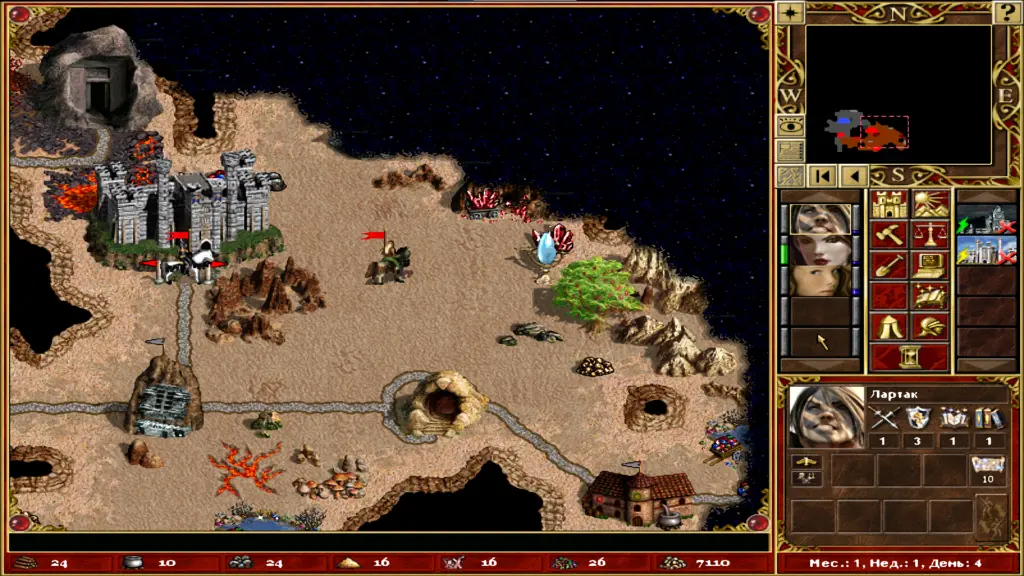
Для Герои Меча и Магии 3.5 WoG/ERA без HD-mod, cnc-ddraw отлично улучшает картинку за счет фильтров. Если использовать фильтры xbr-lv2-noblend и xbrz-freescale получим такое изображение
Список гарантированно совместимых игр
Этот метод является универсальным. Я лично протестировал и подтверждаю 100% работоспособность cnc-ddraw на следующих сборках:
- Jagged Alliance 2 (включая чистую «Агонию власти» и финальный GOG-патч Wildfire 6.08);
- Герои Меча и Магии 3 (оригинал, а также глобальные фанатские расширения WoG, HotA и ERA III);
- Diablo 1 и Diablo 2
Для некоторых игр может потребоваться выполнение дополнительных шагов перед их использованием с cnc-ddraw. На этой странице вы найдете всю необходимую информацию для настройки проблемных игр.
Использование одной чистой dll-библиотеки избавляет от необходимости выставлять кривые режимы совместимости в свойствах ярлыка, которые в современных версиях Windows давно перестали помогать.